Di zaman modern kaya sekarang, keahlian menggunakan WordPress tuh jadi incaran banyak perusahan. Nggak heran, banyak orang berminat buat mempelajari dan mendalami skill digital satu ini. Bagi kamu yang masih pemula tapi punya ketertarikan besar sama dunia WordPress. Atau justru tertarik berkarir sebagai WordPres Developer. Nggak perlu khawatir, kamu bisa kok mulai dari pelajari dasar-dasarnya.
Apa Itu WordPress?
Nah, kalau kamu masih asing sama istilah WordPress, gak perlu khawatir lagi karena aku bakal jelasin di kesempatan ini. Jadi WordPress tuh sejenis platform buat bikin konten, istilahnya Content Management System (CMS), dan CMS satu ini cukup populer di dunia. Orang-orang yang bikin WordPress awalnya cuma berencana jadiin platform satu ini khusus blogging aja. Eh, tahun demi tahun mulai dekembangin buat bikin website perusahaan, toko online, sampai situs berita.
Langkah Dasar Menggunakan WordPress
1. Tentukan Nama Domain dan Hosting: Sebelum nentuin nama domain sama hosting, kamu harus paham tujuan utama pakai WordPress tuh apa. Misalnya kamu rencana buat toko online atau blog biasa, yaudah buat nama yang simpel aja. Pilih kata yang simpel tapi relevan, jangan sampai lupa. Nggak lucu kan kalau lupa nama website sendiri? Habis itu baru deh cari provider hosting terpercaya.
2. Istall WordPress: Kalau udah dapat nama domain dan hosting, tentu kamu harus instal dulu aplikasi WordPressnya. Cara paling mudah install WordPress bisa pakai Softaculous App Installer yang ada pada cPanel. Biar lebih paham bagian ini, kamu bisa cek tutorial di sini.
3. Pilih Tema yang Sesuai: Kalau website WordPress kamu terlalu polos dan desainnya monoton pasti pengunjung nggak betah berlama-lama. Solusinya pilih tema yang cocok sama niche website. Tema yang punya nuansa bagus dan responsif bisa bikin pengunjung betah berlama-lama. Tenang aja, buat tema ada opsi gratis dan berbayar, jadi kamu bisa sesuai sama budget juga. Buat tema WordPress yang gratis aku punya rekomendasi, namanya Astra. Yup, kamu harus instal Astra, karena fiturr gratisnya udah cukup lengkap.
4. Membuat Konten: Apa pun jenis website yang kamu buat memakai WordPress, kamu tetap akan bertemu dengan memiliki opsi posting konten. Nah, di sini kamu bisa membuat blog, halaman, hingga gambar dengan mudah.
4 Elemen Dasar Pada Dashboard WordPress
1. Bar Admin
Elemen dasar pada dashboard WordPress yang pertama adalah Bar Admin. Lebih jelasnya bakal ada ilustrasi gambar di bawah ini, fokus aja sama yang ada garis merahnya.
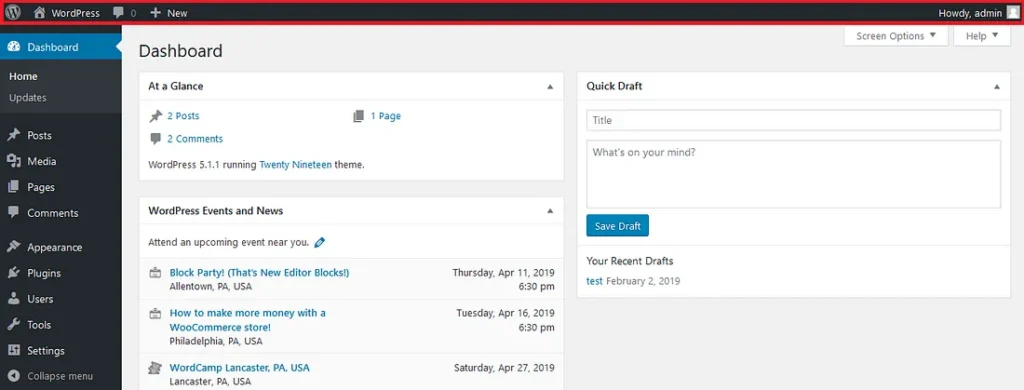
Kamu lihat bilah menu dengan warna abu-abu tua paling atas? Itu cuma bisa dilihat administrator WordPress.
Artinya pengunjung umum tidak bisa melihatnya. Bar Admin sendiri berisi navigasi (arahan) bagi kamu untuk mengelola situs. Berikut ada 5 elemen yang berada pada Bar Admin:
1. Ikon Home
Ikon berikutnya di bilah admin adalah ikon beranda untuk situs kamu. Mengkliknya akan mengarahkan kamu ke halaman depan publik situs. Saat kamu berada di halaman tersebut, tautan di posisi ini akan mengembalikan kamu ke Dasbor. Kamu mungkin akan merasa lebih mudah jika membuka Dasbor dan situs utama di tab browser yang terpisah, sehingga kamu dapat berpindah antar keduanya dengan cepat.
2. Ikon Notifikasi
Ada dua ikon notifikasi yang bisa muncul di Bar Admin. Ikon Komentar selalu terlihat. Kalau ada komentar pending di situs kamu, ikonnya akan berubah warna dan menampilkan jumlah komentar di sampingnya. Klik ikon ini untuk menuju ke halaman komentar. Ada juga ikon update yang muncul jika ada update untuk plugin, tema, atau file inti WordPress. Klik ikon ini untuk menuju ke halaman Update.
Menggerakkan kursor ke menu baru akan membuka opsi untuk membuat item baru seperti Halaman, Artikel, atau Media. Isi dari daftar ini tergantung pada peran pengguna kamu. Misalnya, jika peran kamu tidak memperbolehkan membuat pengguna baru, kamu tidak akan melihat opsi Pengguna di menu ini. Beberapa plugin juga menambahkan item tertentu di menu ini. Perlu diingat bahwa menu ini menduplikasi beberapa tautan di menu sidebar, yang akan kita bahas nanti.
3. Nama Pengguna dan Avatar
Di pojok kanan atas bar admin, kamu akan melihat nama pengguna dan avatar akun kamu. Dari menu ini, kamu bisa mengklik nama atau “Edit Profil Saya” untuk pergi ke halaman Edit Profil. Kalau kamu mengklik Log Out, kamu akan keluar dari WordPress. Di bawah Admin Bar yang berwarna abu-abu tua, ada dua tab: Opsi Layar dan Bantuan.
4. Tab Opsi Layar
Tab Opsi Layar ada di hampir semua halaman admin dan memungkinkan kamu mengatur elemen apa saja yang muncul di layar. Tampilan ini hanya untuk kamu, jadi ketika orang lain masuk ke Dasbor, mereka hanya akan melihat pengaturan Opsi Layar milik mereka sendiri. Klik tab Opsi Layar, dan kamu akan melihat daftar widget admin yang tersedia di halaman tersebut. Setiap widget punya kontrol checkbox untuk menampilkan elemen tertentu di layar. Halaman yang berbeda akan punya opsi yang berbeda, dan beberapa halaman, seperti Editor, akan punya lebih banyak opsi. Biasanya, tidak semua informasi ditampilkan di layar (misalnya, bagian kutipan artikel bisa tidak terlihat). Ini bisa bikin frustasi, tapi tab Opsi Layar adalah solusinya.
5. Tab Bantuan
Tab bantuan, yang terletak tepat di bawah bilah admin abu-abu tua, berisi informasi tentang halaman yang sedang kamu buka [buka halaman Bantuan]. Di sini, kamu akan menemukan penjelasan tentang menu navigasi di sebelah kiri, cara mengatur tata letak halaman, dan detail konten yang kamu lihat di halaman ini. Setiap halaman di area admin akan menampilkan informasi yang sesuai di bawah tab Bantuan.
2. Isi Halaman

Elemen dasar pada dashboard WordPress selanjutnya adalah isi halaman. Kamu bisa memperhatikan bagian-bagian pada gambar yang dilingkari garis merah. Bagian-bagian tersebut namanya isi halaman, Kamu bisa menampilkan dan menyembunyikan bagian-bagian tersebut dengan mudah menggunakan kotak centang di tab Opsi Layar. Selain itu, kamu juga bisa dengan mudah memindahkan posisi widget hanya dengan menyeret dan melepaskannya.
Meski sekilas tampilan isi halaman pada WordPress seperti itu, namun tampilan pada setiap dasbor WordPress bisa berbeda-beda tergantung dengan jenis Plug-In, Tempat Hosting, hingga bagaimana pengaturan yang diterapkan.
Ada beberapa widget yang sudah termasuk saat WordPress diinstal, seperti:
- Sekilas: widget ini memberikan informasi cepat kepada kamu. Informasinya biasanya meliputi: jumlah halaman, jumlah postingan, sampai jumlah komentar di situs.
- Draf Cepat: Apa pun yang kamu ketik pada widget ini akan disimpan sebagai draft postingan. Artinya tulisan tidak otomatis terpublikasi dalam website, tapi tetap tersimpan. Kamu bisa mengeditnya kapan saja sebelum yakin untuk mempublikasikannya.
- Aktivitas: widget ini menampilkan komentar terbaru pada situs kamu..
3. Sidebar Kiri
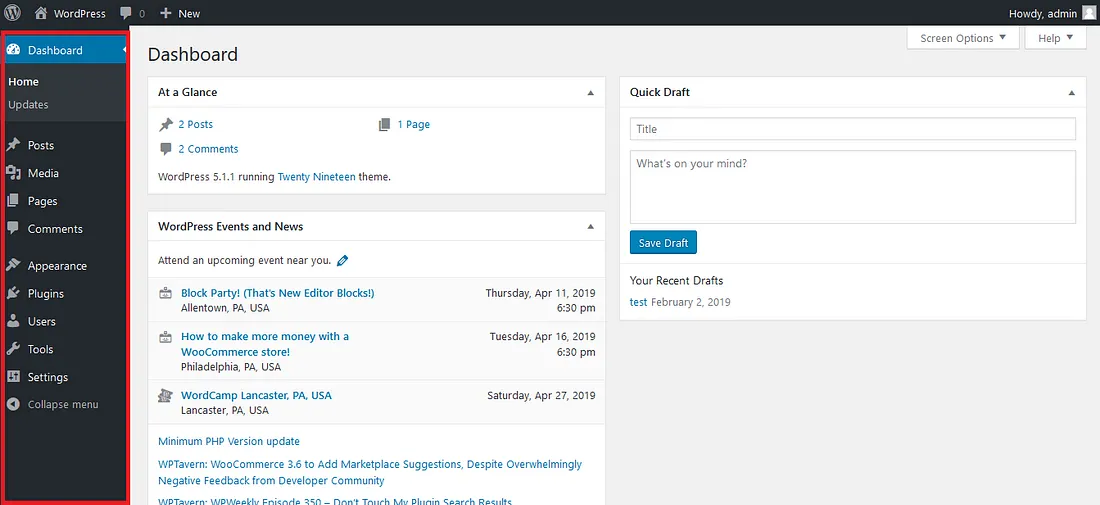
Gambar yang diberikan garis merah namanya sidebar sisi kiri WordPress. Elemen dasar pada dashboard wordpress satu ini bisa digunakan buat pindah ke area admin dengan lebih mudah. Pada bagian tersebut takan muncul sejumlah sub-menu yang dinamis untuk di-klik. Saat kamu klik salah satu, akan muncul sub-menu yang tersedia.
Item dalam sidebar sisi kiri akan berbeda-beda tergantung dengan status pengguna WordPress. Jika kamu adalah administrator maka item akan lebih lengkap dan lebih banyak. Berbeda jika status kamu hanya penulis, umumnya kamu hanya bisa melihat item sidebar sesuatu yang berkaitan dengan pengeditan postingan.
4. Daftar Pos
Buka halaman daftar Posting. Saat kamu mengklik judul posting, posting tersebut akan terbuka di editor. Namun, perhatikan bahwa saat kamu mengarahkan kursor ke judul posting, beberapa tautan tambahan muncul di bawahnya. Tautan ini termasuk Edit (sama seperti mengklik judul), Edit Cepat, Sampah, dan Lihat. Beberapa plugin juga menambahkan tautan lain di sini.
- Edit Cepat: fitur ini memungkinkan kamu mengubah banyak informasi tentang posting tanpa membukanya di editor. Kamu bisa dengan cepat mengubah kategori posting, tag, dan beberapa item lain yang akan kamu pelajari lebih lanjut nanti.
- Sampah: fitur ini berfungsi memindahkan postingan ke folder sampah. Kamu bisa memulihkan item yang sudah dibuang ke sampah dalam waktu 30 hari, kecuali kamu menghapusnya secara permanen atau instalasi WordPress kamu memiliki pengaturan waktu yang berbeda.
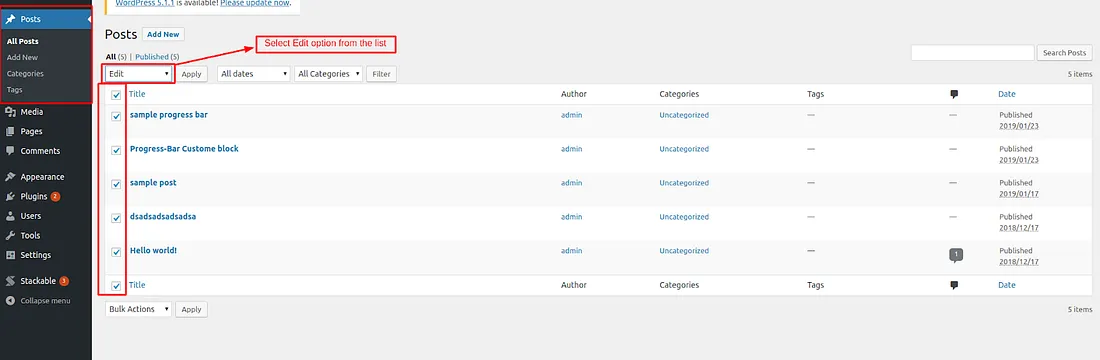
Jika salah satu tujuan kamu membuat website adalah membangun blog atau portal berita, maka kamu harus memahami elemen Posts. Elemen dasar pada WordPress yang terakhir ini dari satu menu yang jika di-klik akan memunculkan 4 sub-menu. Menu utama adalah Daftar Post ( Post): yang jika diklik akan memunculkan sub menu: All-Post, Add New, Categories, dan Tags.Jika hendak menambahkan postingan baru kamu bisa klik Add-New lalu menuliskan artikel sesuai yang hendak kamu publish.
Itu dia sejumlah elemen dasar pada dashboard WordPress yang penting untuk diketahui oleh pemula. Semoga bermanfaat.