Web Development

9 Formula Landing Page yang Bikin Pengunjung Betah dan Balik Lagi
Web Development

9 Formula Landing Page yang Bikin Pengunjung Betah dan Balik Lagi

Biar website kamu nggak cuma jadi tempat singgah, tapi juga tempat yang bikin orang balik lagi, kamu butuh formula landing page yang bikin pengunjung betah. Kamu bisa mulai dari headline yang cakep sampai footer dan masing-masing formula harus kamu poles biar vibes nya nyaman dan bikin pengunjung betah. Kamu makin penasaran apa aja formulanya? Yuk,  simak artikel ini sampai abis. 9 Formula Landing Page yang Bikin Pengunjung Betah dan Balik Lagi 1. Headline Kece yang Bikin Berhenti Scroll Kamu harus tahu kalau headline tuh bagian pertama landing page yang nongol kalau pengunjung main ke website kamu. Jadi, kamu harus pastiin kamu kalimatnya singkat, padat, jelas plus langsung ngena. Kalau kamu jago bikin Headline yang ngena, pasti pengunjung langsung berhenti scroll terus masuk tahap kepo. Biar nggak bosenin kamu bisa mulai dengan nyusun hook yang menarik, langkah satu ini bisa jadi opening buat nerapin formula landing page yang bikin pengunjung betah dan nggak kabur dalam waktu 3 detik pertama. 2. Spill Masalah yang Dialami Pengunjung Setelah menarik perhatian, lanjut dengan nyebut masalah yang sering dialamin pengunjung. Pakai bahasa yang relate dan gampang dicerna. Saat pengunjung merasa, “Wah ini aku banget”, rasa percaya mulai kebentuk deh.  Kalau kamu ngelakuin formula nomor dua ini,  pengunjung makin penasaran, kan habis udah di spill masalah mereka bakal baca lanjutan landing page kamu buat nyari solusi. 3. Tawarin Solusi Simple Tapi Make Sense Kalau kamu udah spill tuh masalahnya, kamu juga wajib hadir buat jadi solusi. Kasih part penjelasan gimana layanan atau produk kamu bisa bantu masalah pengunjung selesai, tapi inget penjelasannya harus tetep masuk akal. Tulis solusi pakai bahasa yang jelas dan sederhana biar pengunjung ngerasa relate. Nah, di sini peran formula landing page yang bikin pengunjung betah makin kelihatan, soalnya kamu hadir sebagai jawaban atas keresahan mereka. 4. Portofolio yang Nunjukin Bukti Nyata Orang lebih percaya kalau ada bukti. Makanya, portofolio itu penting banget. Taruh proyek terbaik kamu dalam bentuk visual yang rapi dan profesional di landing page. Dengan bukti nyata, pengunjung bisa menilai kualitas kamu sendiri. Portofolio yang clean dan estetik bakal nguatin branding landing page kamu, alhasil mereka nggak cuma betah tapi mulai tertarik kerjasama atau beli produk kamu. 5.Testimoni Buat Meyakinkan Pengunjung Testimoni tuh bentuk validasi sosial yang sangat powerful. Pengunjung butuh kata-kata jujur dari orang lain sebelum mereka mutusin apapun. Tampilkan testimoni yang real dan nggak lebay dari orang yang udah pernah pakai produk atau jasa kamu. Saat pengunjung baca pengalaman positif dari pengguna lain, rasa percaya langsung naik drastis. Dan ya, bagian ini juga jadi salah satu kunci penting dari formula landing page yang bikin pengunjung betah. 6. Frequently Asked Questions (FAQ) Banyak orang punya pertanyaan, tapi males nanya. Makanya, kalau kamu nampilin FAQ pengunjung bakal ngerasa sangat terbantu. Kamu bisa kasih list pertanyaan dan jawaban yang paling sering ditanyain, pastiin jawabannya ringkas dan to the point. Makin sedikit keraguan pengunjung, makin besar kemungkinan mereka stay.  7. Tentang Kami Bagian Tentang Kami bukan tempat buat ceramah panjang. Cukup ceritakan siapa kamu, apa visimu, dan kenapa kamu peduli sama pengunjung. Semakin manusiawi, semakin bagus. Dengan cerita yang jujur dan sederhana, pengunjung bakal merasa dekat dan betah. 8. Call To Action (CTA) yang Beneran Ngajak CTA tuh ibarat tombol pamungkas. Kamu bisa pakai kalimat yang jelas kayak “Beli Sekarang”, “Coba Gratis”, atau “Konsultasi Yuk”. CTA tuh harus gampang dilihat, simpel, dan to the point. Kalau nggak ada CTA yang jelas, semua effort kamu sebelumnya jadi nggak terlalu maksimal.  9. Footer yang Rapi  Footer bukan sekadar pemanis. Ini tempat penting buat naruh link kontak, kebijakan privasi, media sosial, dan info penting lainnya. Footer yang bersih bikin website kamu terlihat profesional dan terpercaya. Bagian ini juga nambah kenyamanan, jadi cocok banget melengkapi formula landing page kamu supaya pengunjung makin betah. Dengan sembilan formula ini, landing page kamu bakal terasa lebih hidup, lebih ramah, dan lebih bikin pengunjung nggak gampang kabur. Kalau semuanya disusun dengan alur yang smooth, peluang pengunjung balik lagi bakal makin besar. Website kamu bukan cuma tempat mampir, tapi tempat yang bikin mereka merasa nyaman berada di sana.
10 Pertanyaan Interview yang Paling Sering Ditanyakan kepada Web Developer
Web Development

10 Pertanyaan Interview yang Paling Sering Ditanyakan kepada Web Developer

Di dunia teknologi yang perkembangannya makin hari makin ngebut,  proses rekrutmen Web Developer juga ikut-ikutan kompetitif. Nggak cuma skill coding aja yang dites. Kamu juga wajib banget bisa ngejelasin konsep dari kodingan itu sendiri. Apalagi seputar web, mulai dari HTML sampai JavaScript , pertanyaan kayak gitu bakal serin banget muncul. Karena ya HTML sampa JavaScript udah jadi pondasi penting di perusahaan gede yang berbasis teknologi. Jadi di artikel kali ini kamu perlu kenalan sama 10 pertanyaan interview yang paling sering ditanyakan kepada Web Developer. Biar kamu nggak cuma siap mental, tapi siap secara teknis juga. Pertanyaan Interview yang Paling Sering Ditanyakan kepada Web Developer 1. Apa Itu HTML? Pertanyaan satu ini nyaris muncul di semua sesi interview Web Developer, mau itu intern sampai senior. Makanya, kamu harus persiapin definisi yang pas sama pertanyaan ini. Biar lebih gampang, kamu bisa jawab kepanjangan dari HTML yaitu HyperText Markup Language. Supaya lebih ngena lagi, kamu tambahin keterangan kalau HTML tuh bahasa standar buat nyusun halaman web. Habis itu, baru deh kamu jelasin fungsinya. Seberapa penting HTML, atau seburuk apa kalau kode ini nggak ada. Kamu gak harus bikin penjelasan super teknis, kasih aja jawaban yang nunjukin kamu paham fundamentalnya. 2. Apa Perbedaan HTML dan XHTML?  Pertanyaan interview yang paling sering ditanyakan kepada Web Developer selanjutnya adalah: Apa perbedaan HTML dan XHTML? Kalau kamu ketemu sama pertanyaan ini, jelasin aja kalau HTML lebih fleksibel, beda konsep sama XHTML yang lebih ketat karena ngikut aturan XML. Jabarin lebih lanjut XHTML tuh mewajibkan tag lowercase, wajib ada DOCTYPE, dan eror dikit aja bisa bikin parsing gagal. Kalau kamu bisa ngejelasin dengan baik, interviewer bisa nyimpulin kalau kamu ngerti standar penulisan koding yang clean dan valid. 3. Apa Maksud dari Semantic HTML? Pertanyaan ke-3 ini muncul buat menguji apakah kamu update sama best practice modern atau enggak. Kamu bisa jawab kalau semantic HTML adalah penggunaan elemen yang punya makna jelas. Contoh: <header>, <article>, <section>, struktur kayak gini lebih ramah SEO dan aksesibilitas. Dan jangan lupa, kalau perusahaan lebih suka developer yang peduli sama clean code. 4. Kenapa kita butuh deklarasi <!DOCTYPE html>? Pertanyaan ke-4 kelihatan simple, tapi tujuannya buat nge-chek kamu paham apa enggak cara browser nge-render halaman. Jadi, DOCTYPE itu kayak “kode permisi” ke browser, biar halaman di render pakai standards mode. Hasilnya tampilan lebih konsisten di semua browser. Interviewer pingin nge-check apakah kamu ngerti dasar rendering browser atau belom. 5. Jelaskan perbedaan block-level dan inline element Kamu tahu nggak, kalau pertanyaan ke-5 bakal ngebahas bedanya block level dan inline element. Nah, jelasin aja kalau block-level elemennya otomatis ngambil satu baris penuh (misal: <div>). Inline cuma selebar kontennya (misal: <span>). Pertanyaan ini ngetes apakah kamu paham konsep layout sebelum masuk ke CSS yang lebih advance. 6. Apa itu CSS dan Kenapa Terpisah dari HTML? Apa Itu CSS dan Kenapa Terpisah dari HTML? Nah, Kalau kamu dapat pertanyaan ini, kamu bisa mulai dengan ngejelasin kepanjangan CSS sebagai Cascading Style Sheets. Habis itu kamu kasih penjelasan lagi kalo CSS tuh bahasa styling buat ngatur tampilan web, fungsinya ya buat styling mulai dari ngasih warna, font, layout, sampai ngatur responsif atau enggaknya Web. Nah, CSS dan HTML dipisahin tuh biar struktur HTML nggak campur aduk sama tampilan. Nama istilahnya separation of concerns. 7. Bagaimana cara include CSS di dalam halaman web? Ini tuh salah satu pertanyaan paling sering muncul buat ngetes apakah kamu beneran ngerti basic CSS. Kamu bisa jelasin gini: ada tiga cara buat masukin CSS, yaitu: inline, internal, dan external. Inline itu styling yang ditulis langsung di dalam elemen, cocok buat hal-hal kecil yang cuma dipakai sekali. Internal <style> itu dipakai kalau kamu mau styling satu halaman tanpa bikin file lain. Nah, yang paling kece dan paling dipakai developer adalah external CSS lewat <link>. Kenapa? Karena lebih rapi, file-nya terpisah, gampang diatur, bisa dipakai ulang di banyak halaman, dan bikin website lebih cepat karena bisa di-cache.  8. Apa itu CSS Box Model? Ini salah satu pertanyaan yang hampir nggak pernah skip karena CSS Box Model itu dasar banget buat ngatur layout. Setiap elemen web punya empat lapisan: content, padding, border, dan margin. Content itu isi elemen, padding kasih jarak biar nggak kepepet, border jadi bingkainya, dan margin adalah space ke elemen lain. Jadi ukuran elemen itu hasil dari semua lapisan ini, bukan cuma kontennya doang. 9. Apa itu JavaScript dan kenapa penting bagi web development? Kamu wajib  jelasin kalau JavaScript itu ibarat “nyawa kedua” buat website, atau bahasa scripting yang bikin halaman web nggak cuma jadi pajangan doang, tapi bisa interaktif dan hidup. Mau bikin animasi? Bisa. Validasi form? Gas aja.  Kalau kamu bisa ngejelasin ini dengan jelas, interviewer langsung tahu kalau kamu ngerti banget peran JavaScript sebagai tulang punggung interaktivitas web modern. Intinya, JS itu alasan kenapa website sekarang bisa smooth, responsif, dan nggak ngebosenin. 10. Jelaskan perbedaan let, const, dan var! Kalau kamu bercita-cita jadi Web Developer, kamu pasti bakal ketemu soal seputar  var, let, dan const pas intervied. Bayangin mereka itu tiga jenis kotak. Var itu kotak jadul: function-scoped, bisa re-declare, bisa diganti, dan suka nongol duluan (hoisted). Let itu kotak modern: block-scoped, bisa diganti tapi nggak bisa di-redeclare.Const itu kotak paling ketat: block-scoped dan nggak bisa diganti sama sekali. Penjelasan sesimpel ini bakal bikin interviewer yakin kamu paham pondasi ES6. Intinya, kamu jangan cuma ngafalin definisi dan penjelasan aja,  tapi pahami konsepnya. Karena kamu harus paham kalau dunia web development tuh luas, dinamis dan berkembang terus. Jadi siapin, skill, mental, dan penjelasan solid biar kamu tetep bersinar di meja interview.

Perbedaan Wordpress.org dan Wordpress.com
Web Development

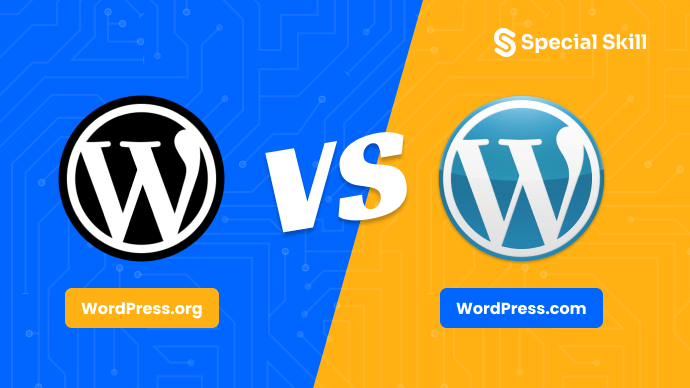
9 Perbedaan WordPress.org dan WordPress.com yang Penting buat Diketahui

Buat kamu yang lagi bingung mau bikin website pakai platform apa, pasti sering ketemu dua nama ini: WordPress.org dan WordPress.com. Sekilas mirip banget, tapi kalau kamu dalemin, perbedaan WordPress.org dan WordPress.com itu sebenarnya lumayan jauh. Biar nggak salah pilih di awal perjalanan bikin website, mending kenalan dulu sama dua platform ini. WordPress.org adalah platform self-hosted yang kasih kamu kebebasan penuh buat nge-kustom website sesuai style kamu. Karena sifatnya fleksibel, kamu bisa atur semuanya, mulai dari hosting, tema, plugin, sampai tampilan yang super unik. Jadi kalau kamu tipe yang suka ngulik, WordPress.org itu playground yang seru banget. Sementara itu, WordPress.com adalah platform yang udah sekalian nyediain hosting. Jadi kamu tinggal bikin akun, pilih tema, dan website langsung jadi. Nah, perbedaan WordPress.org dan WordPress.com yang paling kerasa adalah bagian fleksibilitasnya. WordPress.com lebih simpel, tapi ruang geraknya nggak seluas versi org. Setelah tau gambaran besar keduanya, sekarang waktunya bahas 9 perbedaan WordPress.org dan WordPress.com dengan bahasa Gen-Z yang easy to digest. 9 Perbedaan WordPress.org dan WordPress.com 1. Kepemilikan Website Salah satu perbedaan WordPress.org dan WordPress.com yang paling mendasar adalah soal kepemilikan. Di WordPress.org, kamu pegang 100% kendali atas website, file, dan datamu. Sementara di WordPress.com, kamu tetap punya website, tapi server dan aturannya dikontrol pihak platform. Rasanya kayak bedain rumah pribadi dan kos-kosan. 2. Biaya Penggunaan WordPress.org itu gratis buat softwarenya, tapi kamu harus bayar hosting dan domain sendiri. Sedangkan WordPress.com bisa dipakai gratis, tapi banyak fitur pentingnya terkunci dan cuma bisa dipakai kalau kamu upgrade. Ini salah satu perbedaan WordPress.org dan WordPress.com yang sering bikin pemula mikir ulang sebelum pilih platform. 3. Fleksibel buat Desain Dari sisi desain, WordPress.org punya lebih banyak kebebasan.  Kamu bisa pakai tema apa pun dan edit sesuka hati. WordPress.com lebih membatasi pilihan tema dan fitur editing, apalagi kalau kamu masih di paket gratis. Lagi-lagi, inilah perbedaan WordPress.org dan WordPress.com yang bikin versi org lebih cocok buat kreator yang suka custom maksimal. 4. Penggunaan Plugin Di WordPress.org, plugin adalah dunia tanpa batas. Mau bikin SEO kuat, mau bikin toko online, semua bisa. Tapi WordPress.com membatasi plugin, terutama untuk pengguna gratis. Kalau mau pakai plugin pihak ketiga, kamu wajib upgrade. perbedaan ini bikin WordPress.org jauh lebih fleksibel. 5. Monetisasi Website Buat kamu yang mau menghasilkan uang dari website, ini penting. WordPress.org memungkinkan semua jenis iklan dan monetisasi. Sementara WordPress.com membatasi iklan bebas dan mengharuskan upgrade untuk fitur monetisasi penuh. Perbedaan ini bikin publisher lebih sering pindah ke WordPress.org. 6. Maintenance  Kalau kamu pakai WordPress.org, kamu bertanggung jawab buat update, backup, dan keamanan. Capek? Kadang iya. Tapi kontrolnya maksimal. Sedangkan WordPress.com ngurus semua itu secara otomatis. Perbedaan mode kerja ini tinggal disesuaikan sama gaya kamu: mau bebas tapi pusing, atau santai tapi terbatas. 7. Kapasitas WordPress.org bisa berkembang sebanyak yang kamu mau, tergantung hosting. Mau ribuan pengunjung tiap hari? Gas aja. WordPress.com punya batasan sesuai paket. Ini salah satu perbedaan WordPress.org dan WordPress.com yang paling penting buat website besar atau yang rencana jangka panjangnya serius. 8.  Domain WordPress.org bebas pakai domain apa pun. Sementara WordPress.com kalau gratis masih pakai subdomain kayak nama.wordpress.com. Supaya lebih profesional, kamu harus upgrade. Nah, soal domain ini juga jadi salah satu perbedaan yang paling sering jadi pertimbangan pemula. 9. Penggunaan Secara keseluruhan, perbedaan WordPress.org dan WordPress.com bakal kerasa pas kamu tau tujuanmu. WordPress.org lebih cocok buat kreator yang butuh kebebasan total, bisnis, toko online, atau website profesional. WordPress.com cocok buat kamu yang cuma butuh website cepat jadi tanpa ribet urusan teknis. Dari semua perbedaan WordPress.org dan WordPress.com di atas, kamu pasti udah bisa nentuin mana yang lebih pas. Intinya, WordPress.org itu kebebasan total, sedangkan WordPress.com itu kenyamanan tanpa ribet. Tinggal kamu sesuaikan: mau fleksibel atau mau praktis?

11 Basic HTML Tags yang Wajib Diketahui Pemula
Web Development

11 Basic HTML Tags yang Wajib Diketahui Pemula

Baru mulai belajar bikin website? Chill,  HTML itu nggak seserem yang kamu bayangin kok. Anggap aja HTML itu kayak bahasa rahasia buat bikin tampilan web jadi hidup. Terus, sebelum kamu naik ke level-level yang ribet, kamu harus kenalan dulu sama basic HTML Tags yang super dasar. Yuk, simak 11 tag yang wajib kamu hafal biar kamu makin jago ngoding tanpa banyak drama. Let’s Go! 11 Basic HTML Tags yang Wajib Diketahui 1. Menautkan Halaman Pakai Tags<a> Tag <a> itu sebenarnya singkatan dari anchor. Intinya, ini tag yang bikin kamu bisa pindah dari satu halaman ke halaman lain hanya lewat klik. Mirip tombol teleport, tapi versi web. Tanpa tag ini, website bakal kerasa kaku karena nggak bisa saling terhubung. 2. Nebelin Teks  Pakai Tags <b> Kalau kamu pengen nekenin sebuah kata biar lebih ngena, tag <b> bisa jadi jalan ninjamu. Tag ini bikin teks jadi tebal tanpa kasih makna khusus selain “ini penting, notice me!”. Cocok buat judul mini, kata penekanan, atau sekadar biar tampilannya lebih bold dan estetik. Salah satu basic HTML tags yang paling sering dipakai pemula. 3. Menekankan Makna Pakai Tags  <strong> Bedanya apa sama <b>? Nah, kalau <b> cuma ngebold teks, tag <strong> dipakai buat nandain kalau teks tersebut secara semantik penting. Jadi selain tebal, tag ini punya “makna penting” buat mesin pencari atau screen reader. Tags satu ini bisa kamu pakai buat nandain teks yang butuh perhatian, misal peringatan atau informasi vital. 4. Mengatur Isi Utama Halaman Pakai Tags  <body> Kalo HTML itu ibarat rumah, maka tag  <body> tuh kayak ruang yang isinya semua furnitur, dekorasi, sampai segala jenis aktivitas terjadi. Semua konten yang tampil di halaman web kayak: teks, gambar, tombol, semuanya ada di dalam <body>. Tanpa tag ini, web kamu bakal kosong melompong. It’s basically the heart of your page! 5. Ganti Baris Instan Pakai Tags  <br> Butuh pindah baris tanpa bikin paragraf baru? <br> adalah sahabatmu. Tinggal sisipkan tag kecil ini, dan teks langsung turun ke baris berikutnya. Tag ini simple tapi powerful, apalagi kalau kamu lagi ngatur puisi, alamat, atau format teks yang butuh baris terpisah. 6. Membungkus Elemen Pakai Tags <div> Tag <div> tuh ibarat kotak serbaguna buat ngelompokkan elemen-elemen HTML. Sebagai salah satu basic HTML tags yang paling sering dipakai, kamu bisa pakai tag ini buat masukin teks, gambar, sampai segala jenis form dalam satu <div> biar lebih terstruktur. Developer sering pakai ini buat styling dan layout karena fleksibel banget.  7. Judul Paling Gede Pakai Tags <h1> Ini dia si main character dari semua heading yaitu tag <h1>. Tag ini cocok banget buat judul utama karena ukurannya tuh paling besar. Google juga ngehitung <h1> buat ngerti topik halaman kamu. Jangan sampai kamu asal pa pake tag ini, apalagi berulang-ulang dalam satu halaman. Ingan tag <h1> cukup satu kali dalam satu halaman. 8. Teks Miring Pakai Tags <i> Tag <i> bisa bantu kamu bikin teks jadi miring-miring cantik kayak catatan journaling aesthetic. Biasanya dipakai buat istilah asing atau penekanan gaya chill. Walaupun efeknya kecil, vibe-nya beda banget, lebih halus, dan classy banget. 9. Bikin Web Lebih Hidup Pakai Tags <img> Mau tampilan websitemu nggak flat-flat amat? Tinggal pakai <img>. Tag ini kayak album foto yang bisa kamu masukin ke halaman web. Tanpa <img>, websitemu bakal sepi kayak grup WA keluarga jam 2 pagi. 10.  Paragraph Rapi Pakai Tags <p> Tag <p> itu ibarat paragraph generator otomatis. Termasuk salah satu basic HTML tags yang paling sering dipakai sehari-hari, kamu mau ngetik panjang? Masukin ke <p>. Mau ngetik pendek? <p> juga. Tag ini bikin teks lebih enak dibaca, rapi, dan nggak numpuk kayak caption IG yang kepanjangan. Simple, clean, dan literally essential. 11. Bikin Daftar Rapi Pakai Tags  <li> Tag <li> adalah jagoannya list. Dipasang di dalam <ul> atau <ol>, dan langsung bikin daftar kamu tampil rapih, terstruktur, dan gampang dipahami. Cocok buat list belanja, to-do list, step-by-step tutorial, bahkan wishlist kamu.  Nah, itu dia 11 basic HTML tags yang wajib kamu kuasai biar coding journey kamu makin smooth. Walaupun kelihatannya basic, trust me, ini pondasi penting buat bikin website kece, modern, dan user-friendly.

4 Rekomendasi Website Belajar Koding Gratis
Web Development

4 Rekomendasi Website Belajar Koding Gratis untuk Pemula 

Belajar koding sekarang ini bukan cuma buat anak IT saja, tapi buat semua orang yang pengen upgrade skill dan siap bersaing di dunia digital. Kamu ingin buat website atau aplikasi? Maka paling dasar kamu harus ngerti masalah teknologi, biar nggak gampang dibodohin tentu saja. Dan enaknya lagi, banyak website yang bisa kamu akses gratis tanpa modal selain kuota dan niat yang gak goyah di hari ketiga. Mau tahu apa  saja rekomendasi website belajar koding gratis untuk pemula, yuk simak artikel ini sampai selesai. Rekomendasi Website Belajar Koding Gratis untuk Pemula 1. The Odin Project  Rekomendasi website belajar koding gratis untuk pemula selanjutnya adalah The Odin Project.  Web ini cocok buat kamu yang serius banget mau berkarir di dunia website developer plus siap dapat tantangan. Platform ini punya kurikulum full-stack web development yang FREE, lengkap dengan project nyata, bukan tugas bohongan doang. Kerennya lagi, kamu bakal diajarin workflow ala dunia kerja. Jadi bukan cuma klik-klik tutorial terus lupa. Ada komunitas Discord yang aktif banget, jadi kalo kamu stuck, tinggal masuk diskusi dan tanya. 2. W3Schools Next, ada W3Schools website yang udah jadi sahabat setia banyak pemula dari jaman koding lama sampai sekarang era AI. Di sini kamu bisa belajar HTML, CSS, JavaScript, Python, sampai PHP. Materinya simpel dan jelas banget, nggak ribet, nggak bikin CPU kepala panas. Yang bikin W3Schools unggul? Ada fitur Try It Yourself. Jadi kamu bisa langsung praktek di browser, tinggal edit code dan lihat hasilnya real-time. Perfect buat kamu yang suka praktek langsung dan nggak mau baca teori panjang kaya novel 500 halaman. W3Schools tuh literally buku sakti dunia koding yang gampang dipahami plus enak di bookmark buat referensi cepat. 3. FreeCodeCamp Kalo ngomongin rekomendasi website belajar koding gratis untuk pemula maka kamu harus kenal sama FreeCodeCamp. Website ini tuh udah kayak “kampus online bersertifikat” versi rakyat jelata tapi vibes-nya elite. Di sini kamu bisa belajar ratusan jam materi mulai dari HTML, CSS, JavaScript, responsive web design, sampai machine learning! Semua materinya interaktif, jadi kamu nggak cuma baca teori, tapi langsung koding di platformnya. Kamu tahu yang FreeCodeCamp makin kece tuh  kurikulumnya super terstruktur dan ada sertifikat resmi gratis di tiap modul. Nggak cuma itu, komunitasnya juga super aktif, jadi kalau stuck kamu boleh nanya dan pasti ada yang bantu.Nah Website ini cocok banget buat kamu yang pengen belajar serius tapi tetep santai. 4. Codecademy  Rekomendasi website belajar koding gratis untuk pemula yang terakhir adalah Codecademy. Web satu ini termasuk platform populer yang bisa dipakai buat belajar koding interaktif. Meskipun ada versi premium, versi gratisnya aja udah worth it banget buat pemula! Kamu bisa belajar Python, JavaScript, HTML, CSS, dan banyak bahasa populer lain. Pengalaman belajar di Codecademy itu smooth dan fun. Setiap materi disusun rapi, dan kamu bisa langsung coding di jendelanya. Cocok banget buat kamu yang baru start, pengen belajar santai tapi tetep kerasa progress-nya.  Nah, itu dia Rekomendasi website belajar koding gratis untuk pemula. Semua website  di atas cocok banget buat kamu yang baru mulai dan pengen serius ningkatin skill digital. Ingat ya, konsisten lebih penting daripada cepet-cepet jago. Coding itu perjalanan, bukan sprint. Mulai aja dulu, error itu wajar.

Web Development

Pemula Wajib Tahu! Simak 4 Elemen Dasar Pada Dashboard WordPress Berikut

Di zaman modern kaya sekarang, keahlian  menggunakan WordPress tuh jadi incaran banyak perusahan. Nggak heran, banyak  orang berminat buat mempelajari dan mendalami skill digital satu ini. Bagi kamu yang masih pemula tapi  punya ketertarikan besar sama  dunia WordPress. Atau justru tertarik berkarir sebagai WordPres Developer. Nggak perlu khawatir, kamu bisa kok mulai dari pelajari dasar-dasarnya. Apa Itu WordPress? Nah, kalau kamu masih asing sama istilah WordPress, gak perlu khawatir lagi karena aku bakal jelasin di kesempatan ini. Jadi WordPress tuh sejenis platform buat bikin konten, istilahnya Content Management System (CMS), dan CMS satu ini cukup populer di dunia. Orang-orang yang bikin WordPress awalnya cuma berencana jadiin platform satu ini khusus blogging aja. Eh, tahun demi tahun mulai dekembangin buat bikin website perusahaan, toko online, sampai situs berita. Langkah Dasar Menggunakan WordPress 1. Tentukan Nama Domain dan Hosting: Sebelum nentuin nama domain sama hosting, kamu harus paham tujuan utama pakai WordPress tuh apa. Misalnya kamu rencana buat toko online atau blog biasa, yaudah buat nama yang simpel aja. Pilih kata yang simpel tapi relevan, jangan sampai lupa. Nggak lucu kan kalau lupa nama website sendiri? Habis itu baru deh cari provider hosting terpercaya. 2. Istall WordPress: Kalau udah dapat nama domain dan hosting, tentu kamu harus instal dulu aplikasi WordPressnya. Cara paling mudah install WordPress bisa pakai Softaculous App Installer yang ada pada cPanel. Biar lebih paham bagian ini, kamu bisa cek tutorial di sini. 3. Pilih Tema yang Sesuai: Kalau website WordPress kamu terlalu polos dan desainnya monoton pasti pengunjung nggak betah berlama-lama. Solusinya pilih tema yang cocok sama niche website. Tema yang punya nuansa bagus dan responsif bisa bikin pengunjung betah berlama-lama. Tenang aja, buat tema ada opsi gratis dan berbayar, jadi kamu bisa sesuai sama budget juga. Buat tema WordPress yang gratis aku punya rekomendasi, namanya Astra. Yup, kamu harus instal Astra, karena fiturr gratisnya udah cukup lengkap. 4. Membuat Konten: Apa pun jenis website yang kamu buat memakai WordPress, kamu tetap akan bertemu dengan memiliki opsi posting konten. Nah, di sini kamu bisa membuat blog, halaman, hingga gambar dengan mudah. 4 Elemen Dasar Pada Dashboard WordPress 1. Bar Admin Elemen dasar pada dashboard WordPress yang pertama adalah Bar Admin. Lebih jelasnya bakal ada ilustrasi gambar di bawah ini, fokus aja sama yang ada garis merahnya. Kamu lihat bilah menu dengan warna abu-abu tua paling atas? Itu cuma bisa dilihat administrator WordPress. Artinya pengunjung umum tidak bisa melihatnya. Bar Admin sendiri berisi navigasi (arahan) bagi kamu untuk mengelola situs. Berikut ada 5 elemen yang berada pada Bar Admin: 1. Ikon Home Ikon berikutnya di bilah admin adalah ikon beranda untuk situs kamu. Mengkliknya akan mengarahkan kamu ke halaman depan publik situs. Saat kamu berada di halaman tersebut, tautan di posisi ini akan mengembalikan kamu ke Dasbor. Kamu mungkin akan merasa lebih mudah jika membuka Dasbor dan situs utama di tab browser yang terpisah, sehingga kamu dapat berpindah antar keduanya dengan cepat. 2. Ikon Notifikasi Ada dua ikon notifikasi yang bisa muncul di Bar Admin. Ikon Komentar selalu terlihat. Kalau ada komentar pending di situs kamu, ikonnya akan berubah warna dan menampilkan jumlah komentar di sampingnya. Klik ikon ini untuk menuju ke halaman komentar. Ada juga ikon update yang muncul jika ada update untuk plugin, tema, atau file inti WordPress. Klik ikon ini untuk menuju ke halaman Update. Menggerakkan kursor ke menu baru akan membuka opsi untuk membuat item baru seperti Halaman, Artikel, atau Media. Isi dari daftar ini tergantung pada peran pengguna kamu. Misalnya, jika peran kamu tidak memperbolehkan membuat pengguna baru, kamu tidak akan melihat opsi Pengguna di menu ini. Beberapa plugin juga menambahkan item tertentu di menu ini. Perlu diingat bahwa menu ini menduplikasi beberapa tautan di menu sidebar, yang akan kita bahas nanti. 3. Nama Pengguna dan Avatar Di pojok kanan atas bar admin, kamu akan melihat nama pengguna dan avatar akun kamu. Dari menu ini, kamu bisa mengklik nama atau “Edit Profil Saya” untuk pergi ke halaman Edit Profil. Kalau kamu mengklik Log Out, kamu akan keluar dari WordPress. Di bawah Admin Bar yang berwarna abu-abu tua, ada dua tab: Opsi Layar dan Bantuan. 4. Tab Opsi Layar Tab Opsi Layar ada di hampir semua halaman admin dan memungkinkan kamu mengatur elemen apa saja yang muncul di layar. Tampilan ini hanya untuk kamu, jadi ketika orang lain masuk ke Dasbor, mereka hanya akan melihat pengaturan Opsi Layar milik mereka sendiri. Klik tab Opsi Layar, dan kamu akan melihat daftar widget admin yang tersedia di halaman tersebut. Setiap widget punya kontrol checkbox untuk menampilkan elemen tertentu di layar. Halaman yang berbeda akan punya opsi yang berbeda, dan beberapa halaman, seperti Editor, akan punya lebih banyak opsi. Biasanya, tidak semua informasi ditampilkan di layar (misalnya, bagian kutipan artikel bisa tidak terlihat). Ini bisa bikin frustasi, tapi tab Opsi Layar adalah solusinya. 5. Tab Bantuan Tab bantuan, yang terletak tepat di bawah bilah admin abu-abu tua, berisi informasi tentang halaman yang sedang kamu buka [buka halaman Bantuan]. Di sini, kamu akan menemukan penjelasan tentang menu navigasi di sebelah kiri, cara mengatur tata letak halaman, dan detail konten yang kamu lihat di halaman ini. Setiap halaman di area admin akan menampilkan informasi yang sesuai di bawah tab Bantuan. 2. Isi Halaman Elemen dasar pada dashboard WordPress selanjutnya adalah isi halaman. Kamu bisa memperhatikan bagian-bagian pada gambar yang dilingkari garis merah. Bagian-bagian tersebut namanya isi halaman, Kamu bisa menampilkan dan menyembunyikan bagian-bagian tersebut dengan mudah menggunakan kotak centang di tab Opsi Layar. Selain itu, kamu juga bisa dengan mudah memindahkan posisi widget hanya dengan menyeret dan melepaskannya. Meski sekilas tampilan isi halaman pada WordPress seperti itu, namun tampilan  pada setiap dasbor WordPress bisa berbeda-beda tergantung dengan jenis Plug-In, Tempat Hosting, hingga bagaimana pengaturan yang diterapkan. Ada beberapa widget yang sudah termasuk saat WordPress diinstal, seperti: 3. Sidebar Kiri Gambar yang diberikan garis merah namanya sidebar sisi kiri WordPress. Elemen dasar pada dashboard wordpress satu ini bisa digunakan buat pindah ke area admin dengan lebih mudah. Pada bagian tersebut takan muncul sejumlah sub-menu yang dinamis untuk di-klik. Saat kamu

Web Development

Hanya Hitungan Menit! Berikut 4 Tahapan Install WordPress Menggunakan Softaculous

Menjadi pemula dalam sebuah bidang, terkadang membuat seseorang merasa berkecil hati. Ada yang merasa pesimis, nggak mampu, sampai ragu sama diri sendiri. Termasuk dalam dunia digital, nggak jarang ada orang yang merasa pesimis sebelum memulai pembelajaran. Kabar baiknya, kamu bisa mempelajari sejumlah tahapan install WordPress menggunakan Softaculous. Jadi sekalipun kamu masih pemula, bisa mudah  menginstall WordPress hanya dalam hitungan menit. Penasaran apa saja tahapan yang harus kamu  lalui? yuk, simak artikel ini sampai selesai. Tahapan Install WordPress Menggunakan Softaculous 1. Masuk Ke Panel Control Setelah menyewa hosting ke provider terpercaya, maka langkah lanjutan yang perlu kamu lakukan adalah memasang WordPress. Kamu bisa install WordPress dengan mudah kok. Pertama login tepat di cPanel atau bisa juga di Directadmin. Masukkan informasi seputar login kamu dengan valid. Saat berhasil memasuki laman cPanel, kamu  bakal bertemu sama banyak fitur. Nggak perlu khawatir, karena kamu  hanya perlu fokus dengan satu ikon dengan nama Softaculous Apps Installer.  Supaya kamu  lebih mudah memahami, bisa lihat gambar berikut ini. 2. Pilih WordPress Sudah paham tahap pertama? Ya betul, kamu perlu klik icon Softaculous Apps Installer  dan lanjut cari icon WordPress. Di dalam menu Softaculous bakalan muncul banyak icon yang bisa bikin pemula bingung, tapi lagi-lagi kamu hanya hanya perlu fokus mencari tulisan WordPress. Jika kamu masih belum dapat  gambaran, maka  bisa perhatiin gambar berikut ini Sudah lihat  gambar? Nah jika sudah menemukan WordPress, kamu cukup klik opsi install. Tinggal ikut aja deh, bakal dikasih halaman WordPress yang rinciannya spesifik. Kamu bisa amati gambar di bawah buat memahaminya. Kalau udah cukup paham, langsung aja klik tombol install now. 3. Isi formulir instalasi Tahapan install WordPress menggunakan Softaculous selanjutnya ialah mengisi formulir instalasi. Masih ingat tahapan sebelumnya yang klik tombol install now? Nah kamu betul-betul akan disuguhkan dengan formulir instalasi. Tahapan ini nggak kalah penting, dan kamu  nggak bisa skip begitu saja. Untuk memudahkan kamu  dapat  gambaran seputar  formulir instalasi, coba deh perhatikan gambar berikut. Ada sejumlah kolom yang harus kamu isi dalam formulir ini. Kamu  bisa memulai dengan  kolom URL. Pilih domain dan folder yang akan digunakan kamu untuk menginstall WordPress. Selanjutnya kamu bisa menentukan nama pengguna yang kamu sukai untuk akun Administrator WordPress. Jika sudah, kamu bisa lanjut menentukan kata sandi untuk keamanan WordPress. Pastikan kamu  tidak lupa dengan sandi yang kamu susun sendiri. Karena sandi tersebut akan menjadi syarat utama kamu mengakses WordPress. Sempurnakan pengisian formulir dengan menautkan akun e-mail yang terhubung dengan WordPress dan memilih bahasa yang relevan dan mudah dipahami. Setelah kolom formulir sempurna terisi, kamu bisa klik Install dan menunggu Softaculous menyelesaikan proses instalasi secara otomatis. WordPress Berhasil Di-Install Tahapan install WordPress menggunakan Softaculous yang terakhir ialah memastikan bahwa WordPress berhasil diinstal. Umumnya jika kamu sudah melakukan 3 tahapan di atas dengan benar, maka instalasi WordPress berjalan dengan baik. Berikut gambar yang menunjukkan berhasilnya proses instalasi WordPress. Itu dia sejumlah tahapan install WordPress menggunakan Softaculous yang bisa kamu coba sendiri. Cukup mudah kan? Selanjutnya kamu bisa langsung mengakses panel Admin WordPress dan langsung terhubung dengan situs web WordPress deh. Semoga bermanfaat.

Web Development

Apa Itu Elementor? Simak Definisi, Kelebihan, Kekurangan, Hingga Cara Instalasinya

Jika kamu masih pemula dalam dunia WordPress, mengetahui apa itu elementor merupakan hal paling mendasar dalam bidang ini. Karena elementor merupakan tools yang sangat penting dan pastinya akan memudahkan kamu mendesain website berbasis WordPress. Yuk, simak artikel ini sampai akhir agar kamu lebih mengenal apa itu elementer. Apa itu Elementor? Banyak orang berpikir bahwa bikin website harus memiliki pengetahuan dasar seputar HTML, CSS, PHP, JavaScript dan sejumlah bahasa pemrograman lain. Tentu mempelajari skill di dunia coding ini bisa memakan waktu yang nggak sebentar. Padahal, kamu nggak memiliki waktu yang cukup untuk mempelajari skill yang rumit. Kamu butuh website itu jadi dalam waktu lebih singkat. Kabar baiknya ada sebuah tools bernama elementor. Elementor sendiri merupakan sebuah page builder khusus WordPress. Page builder satu ini memungkinkan kamu kustomisasi tampilan WordPress dengan mudah, tanpa penggunaan Koding sedikitpun Dengan sistem drag and drop, kamu bisa dengan mudah menemukan tombol dan elemen seperti: teks, galeri, hingga video. Elemen-elemen website ini bisa kamu tarik dan susun sesuai keinginan. Jadi kamu bisa lebih mudah mendesain landing page hingga website berbasis WordPress dengan lebih cepat. Beberapa Hal yang Bisa Dilakukan dengan Elementor Tadi kita bicara tentang kemampuan elementor untuk mendesain setiap halaman situs web. Tapi, apa yang sebenarnya bisa kamu lakukan setelah menguasai penggunaan Elementor? Nah, cek jawabannya di bawah ini: 3 Bagian Utama Elementor 1.Tab Options Elementor memang nggak kasih nama bagian ini secara resmi, namun kamu bisa sebut sebagai tab options. Bagian ini letaknya di pojok kiri bawah halaman elementor. Tab options terdiri atas 4 opsi yang bisa kamu klik dengan fungsi yang berbeda-beda. Untuk memahami lebih dalam terkait tab options, kamu bisa memperhatikan gambar di bawah ini. Dari gambar di atas dapat diketahui bahwa tab options terdiri atas: settings, navigator, history, responsive mode, dan preview changes. Tiap-tiap bagian ini memiliki manfaat yang berbeda-beda. Berikut rincian fungsi 4 ospi yang ada pada tab options: 2. Page Settings Bagian utama elementor selanjutnya adalah page settings. Bagian ini adalah dasar pengaturan elementor yang punya 3 opsi utama yaitu: Style, Settings, dan Go To. Di bagian Style, kamu bisa mengatur tampilan warna dan font situs web. Selain itu, kamu juga memiliki opsi buat mengubah warna dan font default sesuai keinginan. Nah Untuk memilih warna yang tepat, kamu bisa memakai fitur color picker. Opsi Settings mencakup pengaturan terkait WordPress dan elementor. Pengaturan WordPress lebih fokus pada mengaktifkan fitur di elementor. Sedangkan pengaturan elementor memungkinkan kamu menyesuaikan jarak antara konten, lebar konten, serta tampilan foto dan galeri. Opsi Settings mencakup pengaturan terkait WordPress dan elementor. Pengaturan WordPress lebih fokus pada mengaktifkan fitur di elementor. Sedangkan pengaturan elementor memungkinkan kamu untuk menyesuaikan jarak antara konten, lebar konten, serta tampilan foto dan galeri. Di bagian Go To, kamu memiliki tiga pilihan. Finder memudahkan kamu mencari elemen konten elementor tanpa perlu menggeser lewat perpustakaan elemen secara manual. Kemudian, opsi View Page kurang lebih sama kaya Preview Changes. Ini memudahkan kamu melihat halaman sebelum menyimpan atau mempublikasikannya. Terakhir, Exit Dashboard adalah tombol yang bisa kamu klik jika jika ingin kembali ke halaman Dashboard. 3. Element Library Bagian utama elementor selanjutnya adalah element library. Bagian satu ini berfungsi untuk memudahkan kamu mencari dan menemukan elemen yang bisa digunakan untuk mempercantik tampilan web. Ada tiga kategori elemen yang bisa kamu pilih meliputi: basic, general, dan WordPress. Elemen basic sendiri berisi widget sederhana yang sering ada pada hampir setiap jenis konten. Sedangkan elemen general, berisi widget yang lebih bervariasi dah lebih canggih daripada widget dasar. Terakhir elemen WordPress berisi widget bawaan yang bisa kamu pilih sesuai kebutuhan. Widget bawaan dari WordPress kurang lebih memiliki fungsi dengan widget-widget yang ada pada elementor. Untuk memperkaya variasi widget, kamu bisa menginstal plugin seperti jetpack dan sejumlah plugin lain. Untuk memudahkan kamu memahami bagian element library, kamu bisa memperhatikan gambar di bawah ini. Gambar pertama adalah element basic, sedangkan gambar ke-2 adalah elemen general. Kelebihan Elementor Kekurangan Elementor Cara Install Elementor Cara instalnya juga bisa dilakukan dengan mudah, dan kamu bisa melakukan dengan cepat. Pertama kamu perlu masuk ke dashboard WordPress dan cari menu Plugins. Setelah itu klik opsi add new, lalu ketik elementor pada kotak pencarian di sebelah kanan atas. Jika sudah menemukan aplikasi elementor website builder, klik tombol install now. Tunggu sampai tombol install now berubah menjadi kata Activate dan klik tombol tersebut hingga elementor benar-benar bisa digunakan. Nah, itu tadi pengenalan mendasar terkait apa itu elementor. Sekarang kamu sudah lebih memahami termasuk bagian utamanya, kekurangan, kelebihan sampai cara instalnya yang begitu mudah.

Web Development

Mengenal Website dan Hosting serta Tips Cerdas Memilih Hosting Terbaik

Apa Itu Website? Di zaman digital kaya sekarang, mengenal apa itu website menjadi topik yang cukup urgent. Apa si sebenernya website itu? Singkatnya website adalah kumpulan halaman di internet, isinya bisa berupa: tulisan, gambar, sampai video. Penggunaannya pun macam-macam, ada yang pakai website buat jualan, berbagi informasi, berbagi cerita, sampai buat main-main aja. Kita mulai pakai analogi, website tu kaya rumah, dan buat main ke rumah orang pasti butuh alamat. Sama tuh kaya website, kalau mau berkunjung ke website orang, kamu harus tahu alamat websitenya. Kamu bisa sebut alamat itu dengan istilah domain. Contoh kamu mau main ke website specialskill, berarti kamu harus berkunjung ke domainnya yaitu: specialskill.id. Kalau alamat rumah kan bisa langsung kamu samperin. Sama, alamat website juga iya, bisa disamperin secara virtual. Kamu cukup klik nama domain di laman pencarian, dan website tujuan akan muncul. Apa Itu Hosting? Udah paham kan sama website? Nah beda lagi, kalau hosting ibaratnya kaya tanah, rumah bisa berdiri kalau ada tanah yang jadi pijakannya kan? Jadi website emang harus dibangun diatas hosting . Kalau pakai bahasa yang lebih resmi, hosting adalah tempat di internet buat nyimpen semua data website. Jadi mulai kaya tulisan, gambar, sampai video akan disimpan di hosting ini. Makin bagus hosting yang dipakai, makin mudah juga website dikunjungi orang. Kenapa Sih Harus Pakai Hosting? Meng-host bisnis atau website pakai server internal butuh waktu lama dan biaya yang besar. Dan yang namanya website tetep butuh pijakan buat berdiri, kaya rumah, nggak mungkin mengambang di atas udara kah? Solusi paling gampang buat masalah ini adalah menyewa hosting. Yup, penyedia layanan hosting biasanya nawarin banyak benefit bagi customer-nya. Penasaran apa saja manfaat sewa hosting? 1.Performa yang Optimal Manfaat sewa hosting yang pertama ialah bisa meningkatkan performa website. Biasanya, penyedia hosting punya teknologi canggih. Nah, pakai teknologi ini, mereka bisa ningkatin performa server web customer dengan cepat. Selain itu, mereka juga nawarin memori internal yang cukup besar buat penyimpanan dilengkapi daya komputasi yang kuat. Kombinasi layanan ini bisa bikin website kamu mudah diakses, istilah gampangnya nggak lemot. 2. Keandalan Tinggi Penyedia layanan hosting biasanya ngilangin beban pemeliharaan server, sebagai gantinya mereka konsisten ningkatin sistem secara berkala. Dampaknya apa? Website kamu dapat tingkat keamanan yang lebih terjamin dan otomatis bebasin kamu dari ribetnya nyari sumber daya IT. 3.Ada Dukungan Teknis Enaknya sewa hosting, kamu nggak perlu bingung sendirian kalau ada masalah kinerja website. Karena jasa layanan hosting tuh sediain dukungan komperhensif kalau customer ketemu masalah. Dukungannya banyak, ada alat pantau, analitik situs web, sampai fitur-fitur yang optimalin performa website kamu. 4. Keamanan Manfaat sewa hosting yang terakhir tuh keamanan website terjamin. Kenapa bisa terjamin? Ini nggak lepas dari penyedia jasa yang pakai pendekatan holistik buat lindungin infrastruktur, mulai dari aspek: fisik, operasional, sampai perangkat lunak. Istilah Seputar Hosting yang Perlu Kamu Ketahui Kalau mau sewa hosting tanya dulu sama penyedia, resource nya berapa? Terus kamu juga perlu perhatiin hal yang mencangkup: CPU, RAM, SSD Disk Space, Bandwidth,VMEM sampai PMEM. Asing ya istilah-istilah ribet tadi? Tenang aja, aku bakal kupas satu per satu. 1. Bandwidth Kalau kamu buka website di mesin pencari, terus loadingnya lama kesel nggak? Kalau iya, berarti sama. Biasanya website yang loadingnya super lambat tuh karena bandwidth nya kecil. Istilah mudahnya badwidth tuh ukuran maksimal jalur komunikasi buat ngirim plus nerima data dalam hitungan detik di website. Makin besar bandwidth, makin cepet juga proses transfer data. Jadi loading artikel, gambar, sampai video bisa lebih cepet. 2. CPU CPU itu singkatan dari Central Processing Unit, atau kata lainnya adalah otaknya komputer. Jadi CPU ini yang bakal jalanin semua instruksi di perangkat lunak seseorang. Nah, di dalam CPU  ada yang namanya prosesor (core) yang tugasnya atur semua aktivitas dalam komputer. Lah, terus kaitannya sama hosting apa? Jadi hosting sendiri masih bagian dari server komputer yang dalam praktiknya makai CPU ini buat jalanin instruksi website Saat kamu klik tombol-tombol di website dan halamanya bisa pindah-pindah, itu yang jalain perintah adalah si CPU. Pemilihan core yang tepat pada CPU jadi hal yang perlu dipertimbangain dengan sungguh-sungguh. Buat website biasa si cukup pakai kriteria core CPU di angka 0,5 GHz-1 GHz. Kalau website skalanya besar baru deh pilih core CPU 2 GHz. 3. RAM Istilah seputar hosting yang perlu kamu ketahui selanjutnya adalah RAM. Gampangnya  RAM itu tempat penyimpanan. Fungsinya buat nyimpen data website kamu , makin gede ukuran RAM makin cepet hosting proses data website. Oh ita, for your information kepanjangan RAM Random Acces Memory. 4. SSD Disk Space SSD Disk Space tuh singkatnya adalah kapasitas penyimpanan yang ditawarkan hosting. 5. Inodes Inodes ialah jumlah file yang bisa ditampung oleh satu akun hosting. Cek Inodes yang ditawarin penyedia hosting, kalau penuh performa website kamu bahal menurun. 6. VMEM dan PMEM VMEM tuh kepanjangan dari (Virtual Memory), gampangnya adalah memori virtual yang diambil dari SSD, sedangkan PMEM (Physical Memory) adalah memori fisik di RAM. Kamu harus perhatiin ukuran PMEM karena ngaruh banget sama kecepatan website. 7. Memcached, Akses SSH, DNS Manager, FTP Memcached adalah fitur buat  mempercepat aplikasi web dinamis. SSH (Secure Shell) bisa bantu kamu buat lihat aktivitas server, mengelola server, dan sejumlah hal lain. DNS Host Record Management memudahkan pengelolaan DNS. FTP (File Transfer Protocol) mempermudah upload file website ke hosting. Tips Cerdas Memilih Hosting Terbaik Setelah kenalan sama website dan hosting, kamu pasti makin penasaran bagaimana tips cerdas memilih hosting terbaik kan? Mudah kok, sini aku bagi tips nya.Terkadang perkara hosting ini cuma tentang cocok dan nggak cocok. Bukan yang paling mahal. Karena kalau kebutuhan website kamu masih skala kecil, kamu nggak harus sewa hosting dengan harga paling mahal kayak VPS yang kadar penyimpanannya gede banget. Ada 5 Tips cerdas memilih hosting terbaik yang bisa kamu lakukan: 1. Sesuaikan Hosting dan Kebutuhan Tips cerdas memilih hosting pertama tuh sesuaiin sama kebutuhan. Intinya nggak lucu kan kalau kamu sewahosting besar, padahal websitenya cuma mau dipakai bikin website kecil-kecilan. Sebaliknya, kalau mau bangun bisnis atau toko online besar, sebaiknya kamu pilih hosting yang menawarkan kapasitas besar juga agar bisnis kamu bisa berjalan dengan lancar. 2. Perhatiin Fitur SSH dan Memcached Nah, kira-kira kamu butuh nggak

Web Development

Mudah! Simak 4 Langkah Install XAMPP di Windows

Apa itu XAMPP? Emang bisa ya bikin hosting lokal di laptop sendiri? Yup, jawabannya bisa pakai XAMPP. Pertanyaannya apa itu XAMPP? Jadi XAMPP tuh sejenis server mini yang bisa kamu pasang di laptop buat niru server web beneran. Tenang aja, XAMPP ini sifatnya gratis dan open source. Jadi cocok buat kamu yang pingin belajar website tanpa mengeluarkan uang banyak di awal, atau baru mau di tahap coba-coba. Isi XAMPP tuh mencangkup Apace server, MariaDB, PHP, sama Perl. Terus huruf-huruf itu singkatan dari apa? Nah kamu bener XAMPP tuh ada kepanjangannya. Dan kepanjangan dari XAMPP nggak jauh-jauh dari isi utama XAMPP itu sendiri. X tuh singkatan dari cross-platform artinya XAMPP bisa dipakai di berbagai jenis sitem operasi, kalau huruf A kepanjangannya  Apache  maksudnya ya  si server web itu sendiri, terus  M singkatan dari MariaDB biasanya dipakai buat database. Nah P itu kepanjangannya PHP, salah satu bahasa pemrograman, P terakhir  maksudnya Perl juga salah satu bahasa pemrograman lain. Keunggulan XAMPP tuh mudah dipakai di berbagai jenis sistem operasi, jadi nggak heran kan tahu-tahu XAMPP udah jadi favorit para developer PHP. Server mini satu ini juga banyak sejumlah fitur keren diantaranya: Mercury: fitur buat kirim e-mail, phpMy Admin: fitur buat mudahin atur database, Webalizer: fitur buat analisis log server, OpenSSL: fitur yang berhubungan sama keamanan, Apache Tomcat, fitur buat jalanin kode Java, dan terakhir FileZilla: fitur buat mudahin pengguna transfer file lewat FTP. Dari pengenalan apa itu XAMPP kamu jadi punya gambaran kan seberapa bermanfaat mini server satu ini? Mini server ini nggak cuma punya fitur keren, tapi bisa mudahin separuh urusan kamu dalam urusan belajar bikin website, bahkan kamu nggak perlu merogoh kocek sepeser pun. Kenapa XAMPP? Kamu tahu kan kalau bikin website pakai WordPress memerlukan hosting yang memadai. Tapi, kalau masih tahap belajar atau trial and eror, sewa hosting itu bisa jadi buang-buang uang. Nah munculnya XAMPP bisa jadi solusi buat masalah itu. Baru dah kalau udah jago desain WordPress, dan mau serius bisnis, bisa langsung sewa hosting online berbayar. Terus kenapa harus pakai XAMPP ? Ya, selain dia adalah server mini yang mudah dipakai di berbagai jenis sistem operasi, XAMPP juga bisa bantu kamu bikin website WordPress secepat kilat. Dan karena semua fitur udah otomatis ada di laptop maka kamu nggak perlu nunggu upload buat lihat hasilnya. Contoh kamu mau cek tampilan tema baru WordPress, gampang,  cukup copy dan paste aja ke folder. Dan hasilnya Jreng! Langsung muncul tuh tampilah temanya. Nggak ada yang namanya delay server, atau masalah loading karena koneksi buruk. So, kamu nggak perlu nunggu lama. Oiyam menariknya hal kaya gini gak cuma berlaku di fitur tema, tapi juga berlaku di plugin. Selain ramah tuh buat pemula,  XAMPP juga bisa bantu melancarkan pekerjaan developer yang lagi ada di tempat terpencil, desa, atau pelosok yang susah signal. Nggak cuma itu, ngoding atau desain web di laptop sendiri juga cenderung lebih aman, karena sifatnya offline dan jauh dari jangkauan hacker. 4 Langkah Install XAMPP di Windows 1. Download XAMPP Langkah install XAMPP di Windows yang pertama adalah download aplikasinya. Yup, kamu harus download dulu XAMPP dari website Apache Friends. Pilih yang paling baru biar nggak ketinggalan versi. Kalau kamu pakai Windows, pilih versi Windows ya. Kalau Linux atau Mac, ada juga versinya. Intinya, download yang cocok sama laptop kamu. 2. Install XAMPP Kalau file udah selesai diunduh, klik install. Nanti bisa aja muncul peringatan, nggak usah khawatir, tinggal klik OK aja. Terus kamu bakal diminta pilih komponen. Kalau cuma mau buat WordPress, cukup pilih Apache, MySQL, PHP, sama phpMyAdmin. Kalau mau coba semua, boleh centang semua juga. Jangan centang Bitnami ya, karena itu buat install otomatis, sedangkan kita mau pasang manual. Kadang ada peringatan dari Windows Security, langsung aja klik Allow Access. Oh iya, jangan pasang di folder Program Files, mending biarin aja di folder default C:\XAMPP biar aman. 3. Buka XAMPP Control Panel Setelah selesai, buka XAMPP Control Panel. Nah, di sini tempat kamu nyalain dan matiin server. Kalau modulnya lagi aktif, warnanya bakal jadi hijau. Ada juga tombol Admin buat buka dashboard, configurasi buat setting, sama logs buat lihat kalau ada error. Di sisi kanan ada tombol tambahan kayak Netstat (cek port yang dipakai), Shell (buat command line), Explorer (buat buka folder XAMPP), sampai Help kalau kamu butuh bantuan. Jadi semua kontrol ada di satu tempat. 4. Jalankan Apache dan MySQL Langkah install XAMPP di Windows terakhir adalah  klik tombol Start tepatnya di modul  Apache. Kalau berhasil nyala, coba buka browser terus ketik http://localhost/dashboard/. Setelah itu, klik juga Start di MySQL. Kalau ada peringatan lagi, klik Allow Access aja. Nanti kamu bisa buka http://localhost/phpmyadmin/ buat masuk ke phpMyAdmin. Dari situ kamu bisa bikin dan ngatur database untuk web kamu. Itu dia beberapa langkah install XAMPP di Windows yang mudah banget kamu lakukan.Kalau semua udah jalan, berarti XAMPP kamu udah siap dipakai. Sekarang kamu bisa mulai coba-coba bikin web PHP atau pasang WordPress langsung dari laptop, tanpa harus beli hosting dulu.

Scroll to Top